01 / 改期
改一个时间,要动三个地方
日历、提醒、相关待办各改一遍;漏一个,第二天就迟到。
说一句。能一起改的,就不让你改第二遍。
会改期、待办会变、项目会推进、计划会撞车。UCalendar 把日程、待办、项目和桌面组件放在同一张桌面上;说一句“改到下午三点”,AI 秘书直接改,改完还能撤回。
Lite 也有 AI 秘书、黄历吉日和桌面便签;Pro 多了项目管理、便签管理、日迹、时间册导出、今日节奏、3 个桌面组件、15 套高级主题和工作区。先看它怎么改 ↓
大多数日历假设你会按计划走。现实是客户改时间、会议超时、临时插进来一件事。UCalendar 先解决“改”的那一下。
日历、提醒、相关待办各改一遍;漏一个,第二天就迟到。
主面板改了,小组件还停在旧时间;越看越不敢信。
原来的时间、提醒、地点,靠记忆拼不回来。
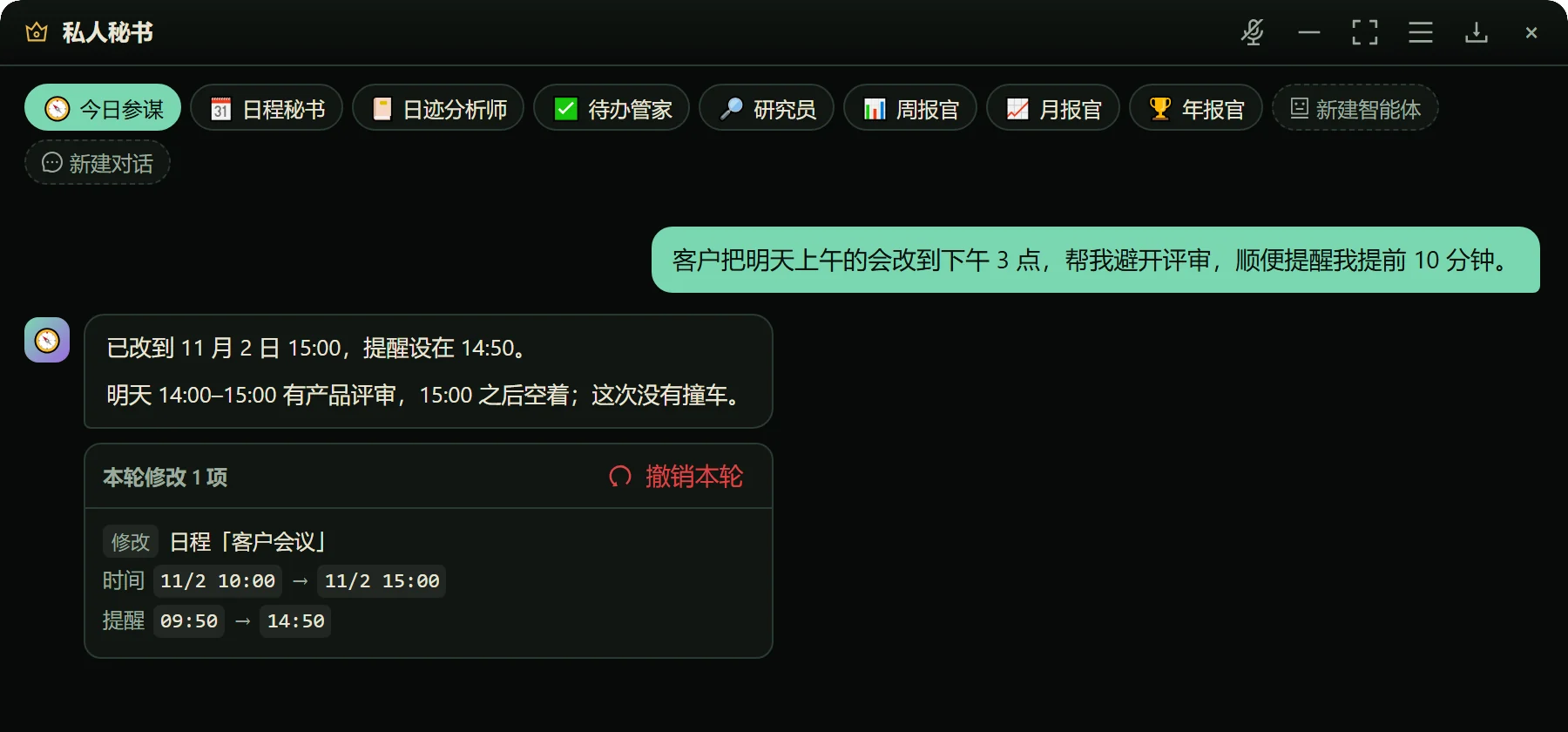
不用打开表单,不用逐项填。你只需要把变化说清楚,剩下的交给它。
“客户把明天上午的会改到下午 3 点,避开评审,提前 10 分钟提醒。”
口语就行。时间、对象、冲突、提醒,一起说。
“已改到 11 月 2 日 15:00。明天 14:00–15:00 有产品评审,15:00 之后空着。”
先看冲突,再动日程。改了什么,列给你看。
“本轮修改 1 项 · 撤销本轮”
改时间、改提醒都留底;撤销回到修改前。
项目能按阶段推进,黄历能查到 1900–2100;哪些功能属于 Pro,界面、后端和发布说明都写清楚。
项目、阶段、日程 / 待办归属;月历项目条、项目页时间轴、阶段到期提醒;点项目条直达对应项目窗口。
独立黄历与吉日窗,1900–2100 宜忌和释义全部离线;吉日可直接加日程,或写进项目阶段。
项目管理与便签管理为 Pro;Lite 保留桌面便签 / 快速记录。到期后后端拒绝管理操作,已有项目关联不会被清除。
首次启动缺 WebView2 会自动下载安装;Pro 与 Lite 都已代码签名,失败时给出手动下载地址。
完整更新记录在 GitHub Releases ↗。
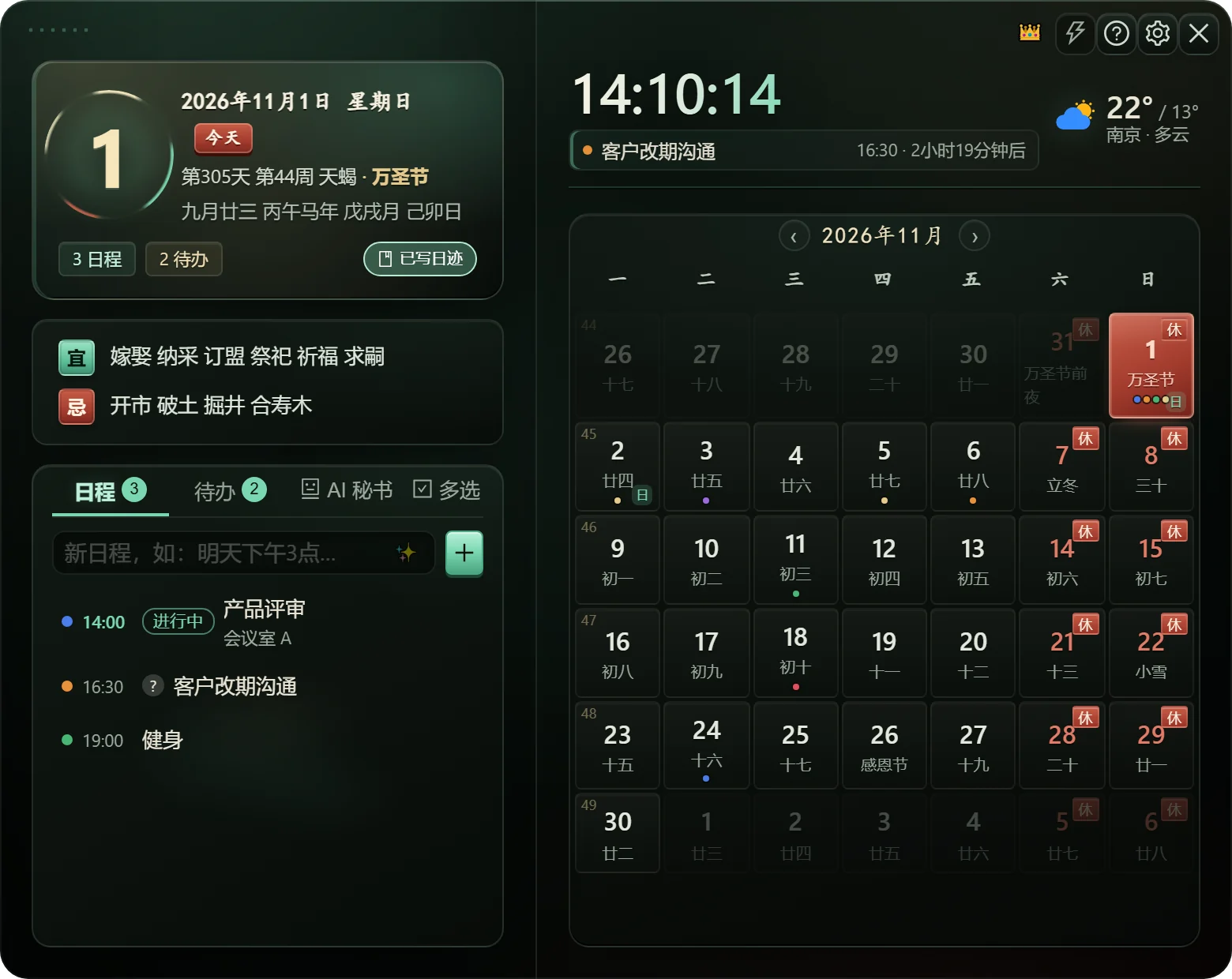
不是九个静态展示卡。它们读同一份日程和待办;你在主面板改,桌面上的组件也跟着变。
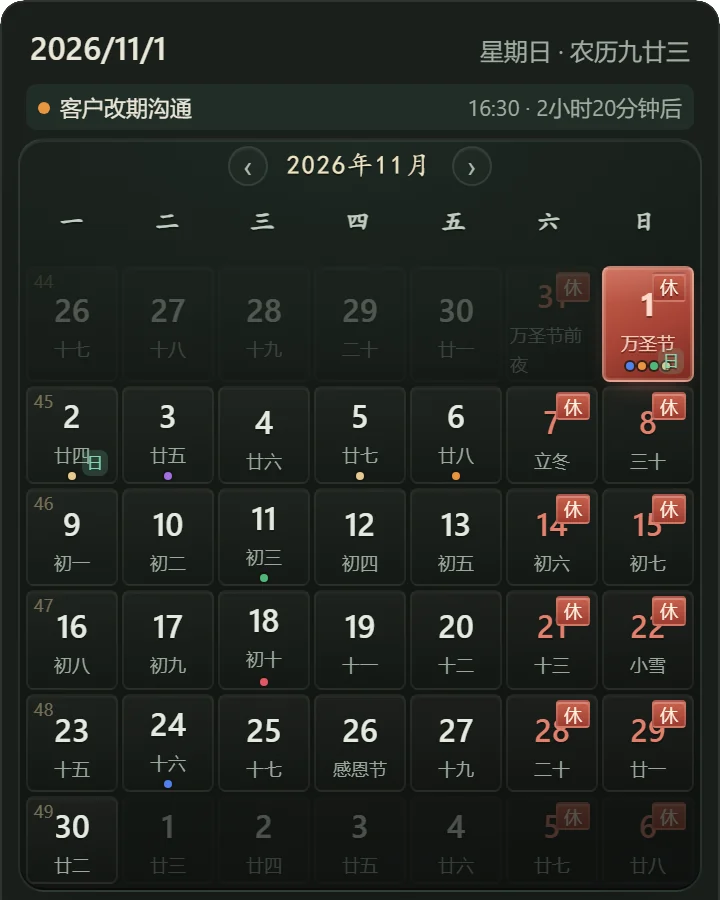
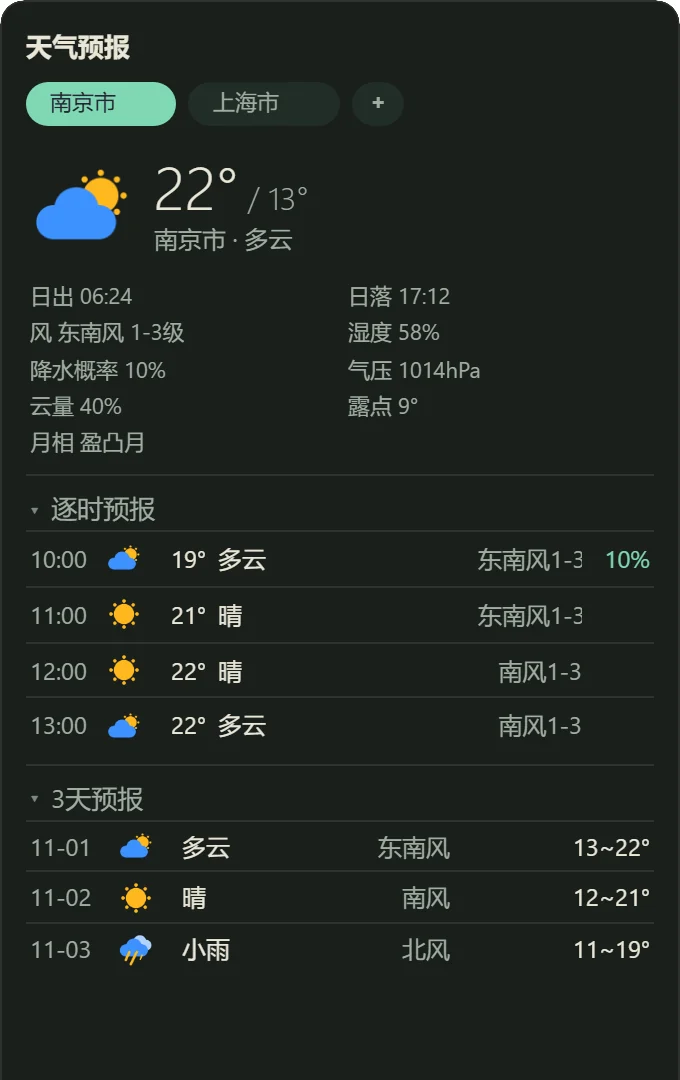
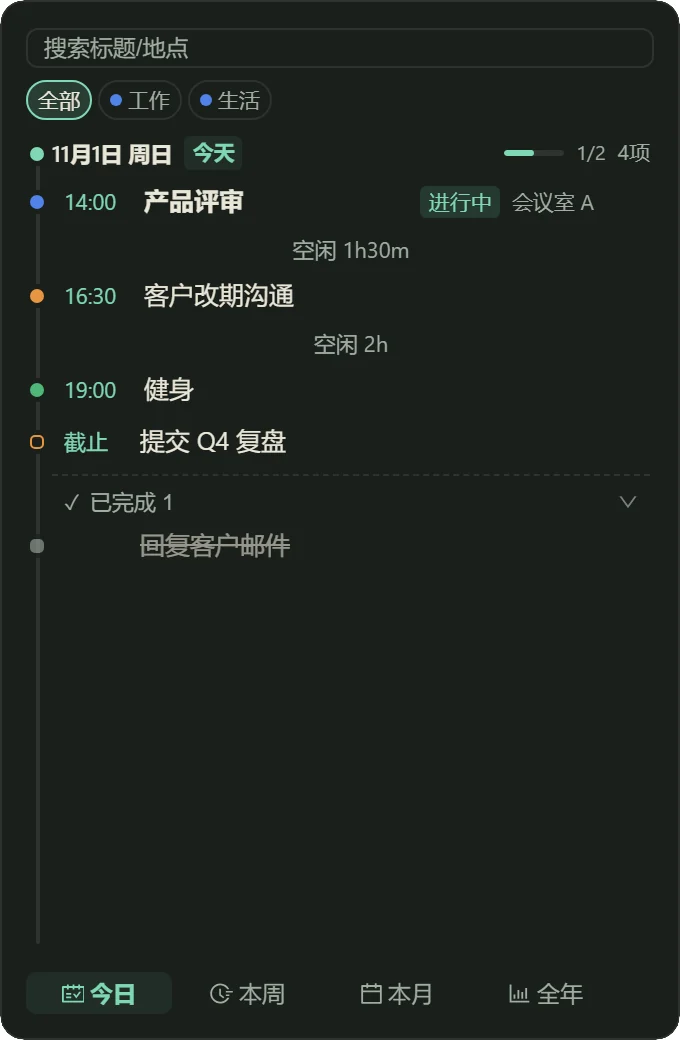
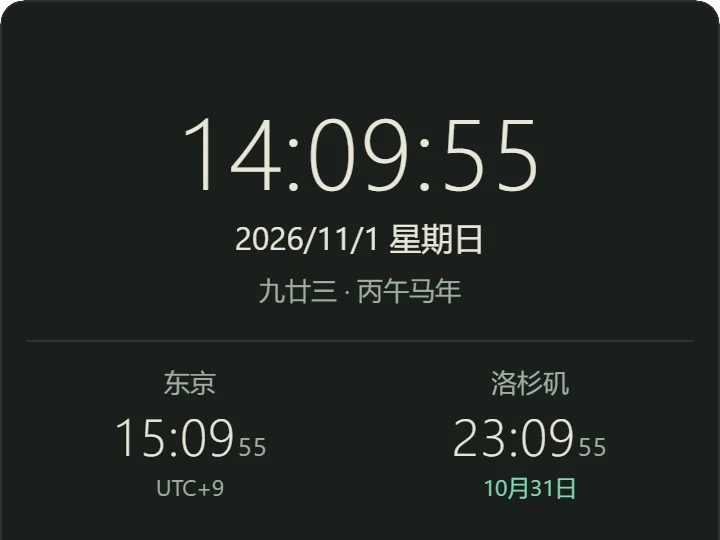
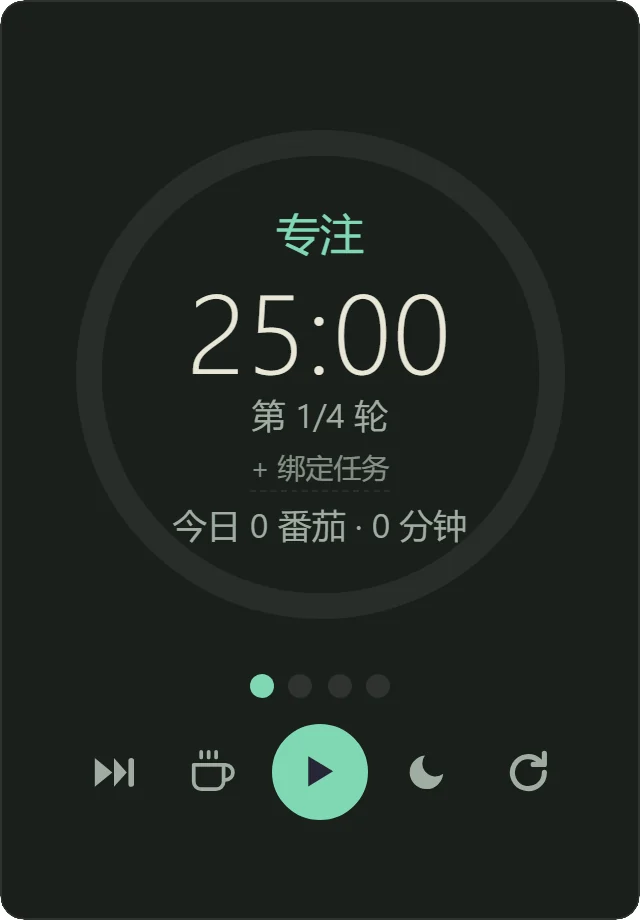
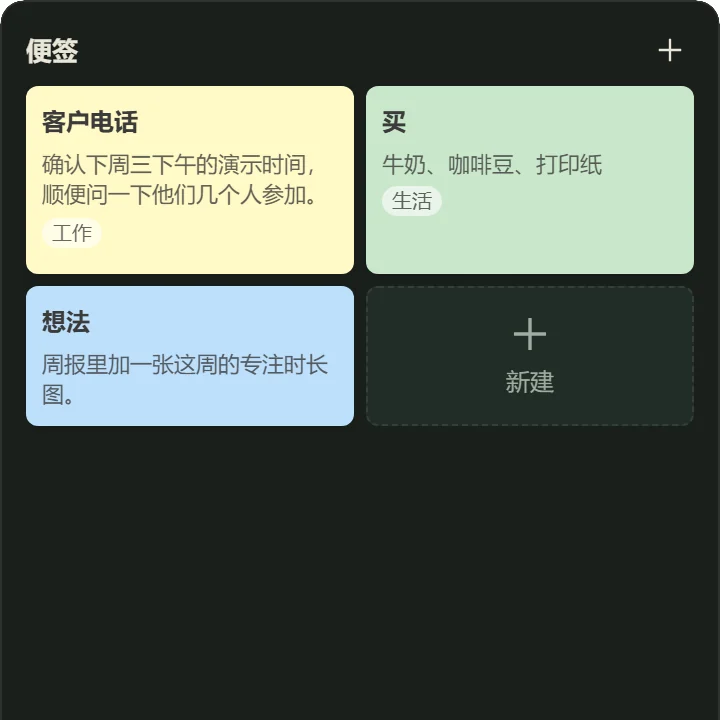
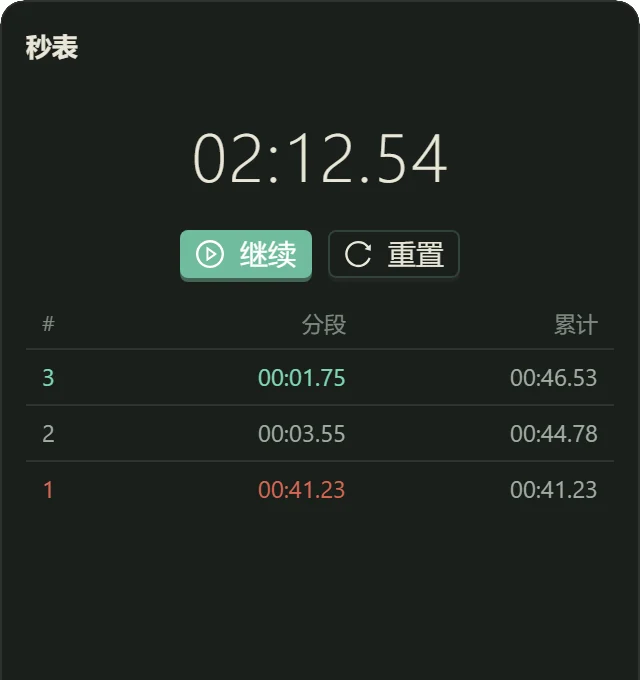
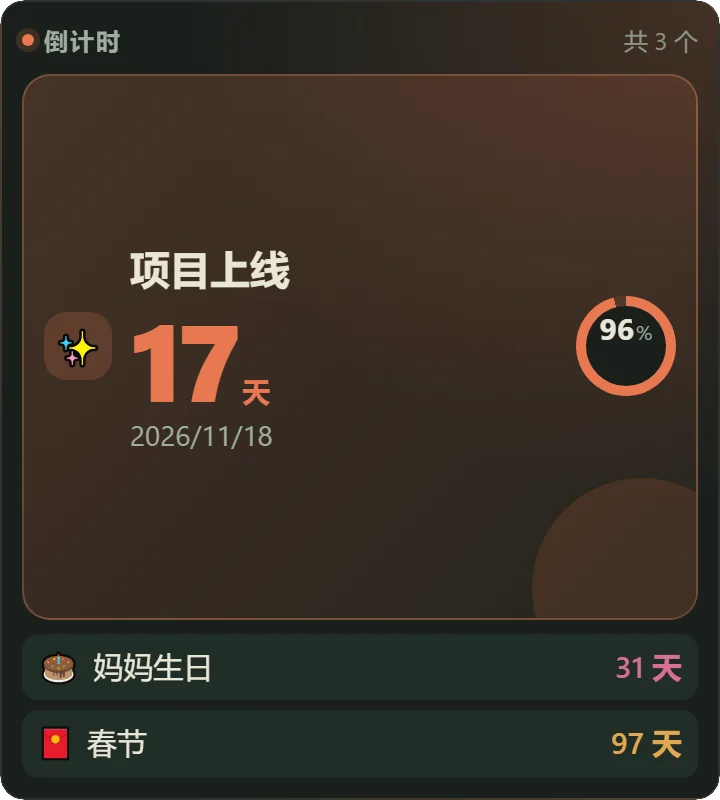
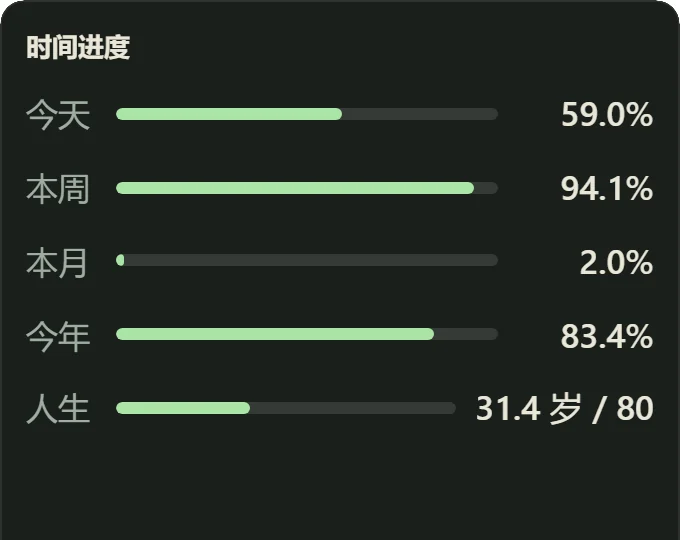
组件不是钉死的。支持拖拽、缩放、透明度、置顶和鼠标穿透;位置会记住。Lite 有 6 个,Pro 有 9 个。
工具值得信任,不是因为说得好听,是因为边界写得明白。
AI 只改你确认的日程和待办;删除、覆盖、写文件都要二次确认。它不会背着你联系任何人。
数据默认存在本机 SQLite。没有账号,也没有“同步失败”;换电脑时自己带走 data 目录。
没有信息流、没有开屏,也不会把日程拿去做推荐。AI 只把对话发给你自己配置的模型服务商。
Pro 是 20 元起自愿支持码,一次支持,长期可用;不是按月扣费。Lite 现有功能长期免费。
两个版本都有 AI 秘书、日程、待办、黄历吉日和本地数据。Pro 多了项目管理、便签管理、日迹、时间册导出、今日节奏,以及更多组件、主题和工作区;AI 也多了检查点、研究员、技能和记忆。
先把日程、待办和桌面组件管好;项目管理、便签管理和日迹时间册留给 Pro。
无广告 · 不登录 · 数据在本机
把项目、便签和每天的时间都收进来。
20 元起自愿支持 · 不是订阅 · 一次支持长期可用
| 对比项 | LITE | PRO |
|---|---|---|
| 项目管理 / 阶段进度 | — | 有 |
| 便签管理页 | —(桌面便签免费) | 有 |
| 黄历 / 吉日查询 | 有 | 有 |
| 日迹 + AI 复盘 | — | 有 |
| 时间册导出 | — | 单日 / 范围 |
| 今日节奏 | — | 有 |
| AI 秘书 | 有 | 有 + 检查点 / 研究员 / 技能 / 记忆 |
| 桌面组件 | 6 个 | 9 个 |
| 主题 | 6 套 | 21 套 |
| 工作区预设 | — | 有 |
| 后续新增功能 | 现有功能长期可用 | 优先获得 |
| 价格 | 免费 | 20 元起自愿支持 |
Pro 版下载后就是全功能,14 天内不打扰。Lite 永久免费,不需要试用。
Windows 10 / 11;缺 WebView2 首次启动会自动安装。Pro 与 Lite 均使用 CN=UCalendar Studio 代码签名,SmartScreen 首次仍可能提示,可从 Releases 核对文件大小。
下载 exe,双击运行。不用安装,不写系统目录。
数据默认在 %LOCALAPPDATA%\UCalendar。exe 同目录放 data\ 时使用便携目录。
AI 需要填自己的 API Key。不填也能用日程、待办和桌面组件。
只要核心日程、月历、天气、番茄钟、倒计时和桌面便签,选 Lite,永久免费。想要项目管理、便签管理、日迹、时间册导出、今日节奏、世界时钟、秒表、时间进度、工作区预设和全部 21 套主题,选 Pro。两个版本都带黄历 / 吉日,数据互通。
有。Lite 和 Pro 都有 AI 秘书,基础对话和改日程都能用;AI 不是 Pro 专属。Pro 版另含检查点撤销、研究员、技能、记忆和状态栏。
Lite v2.6.5 没有日迹、时间册导出和今日节奏,也没有项目管理、便签管理页;这些在 Pro 版里。Lite 仍保留日程、待办、月历、黄历吉日、6 个桌面组件、6 套主题和 AI 秘书。
日程、待办、便签和设置默认存在本机 SQLite。只有使用 AI 时,对话才会发给你自己配置的模型服务商;没有账号系统,也没有云端同步。
不是。Pro 是 20 元起自愿支持码,一次支持,长期可用;一人一码。14 天试用到期后,日程、待办、AI、日迹和时间册仍可用;项目管理、便签管理、Pro 组件、今日节奏、工作区和高级主题需要支持码。
源码可以构建,但目前只提供 Windows 官方版本。macOS 没有官方安装包,也不承诺体验一致。